Vận Khí Điều Nguyên - Workflow Đầu Tiên
Chào mừng các đạo hữu quay trở lại. Sau khi đã đàm đạo chán chê nhưng toàn mõm ở các bài trước, hôm nay chúng ta sẽ thực hành tạo workflow đầu tiên: Tạo một chat bot AI đơn giản.
Đừng lo, cái này khá đơn giản, giống như bài khảo hạch nhập môn tại một tiểu phái không đáng nhắc tới thôi :v.
Mục tiêu: Dùng n8n để tạo một chat bot đơn giản.
Chuẩn bị tài liệu
Tài nguyên và chuẩn bị cần thiết:
- Cài đặt n8n (xem thêm tại đây).
- Đăng ký tài khoản OpenAI và tạo API key (xem hướng dẫn).
- Đăng nhập vào n8n và tạo một Workflow mới.
Thực hành
Bước 1: Tạo Workflow mới
Đầu tiên, chúng ta cần tạo một workflow mới:
- Vào trang chủ n8n
- Click vào nút “Create new workflow”
- Đặt tên cho workflow:
Chat Bot AI
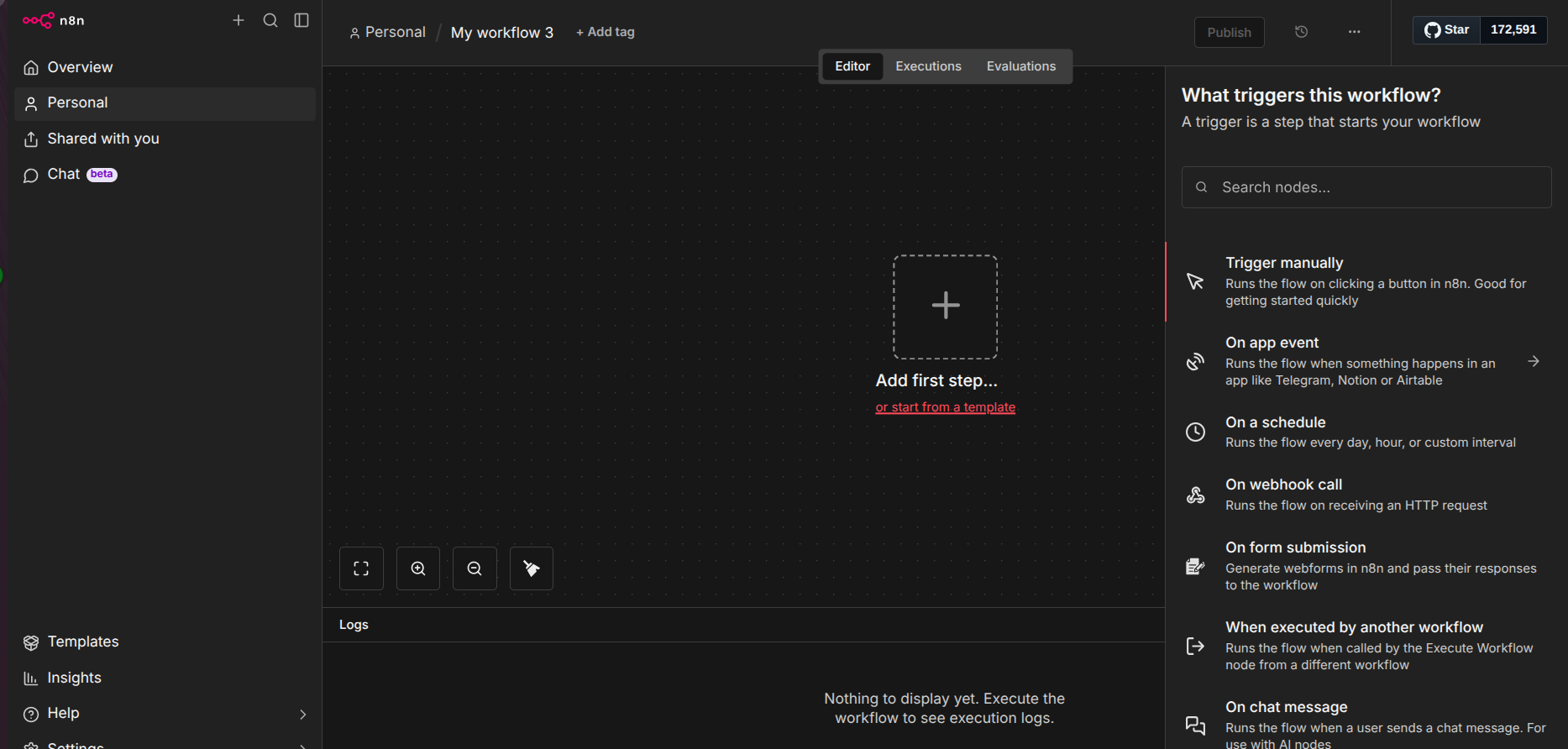
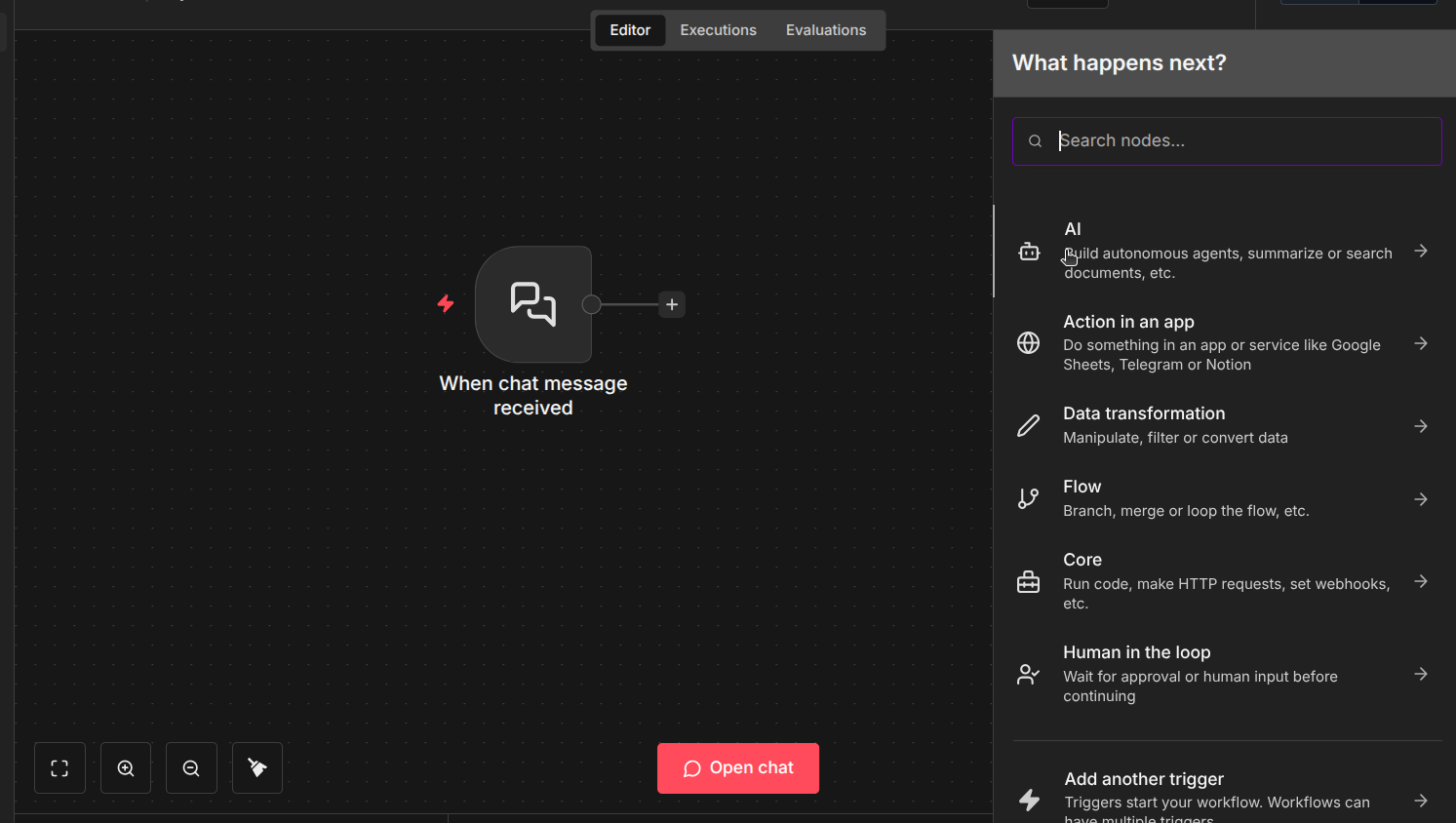
Bước 2: Thêm Trigger Node - Chat Trigger
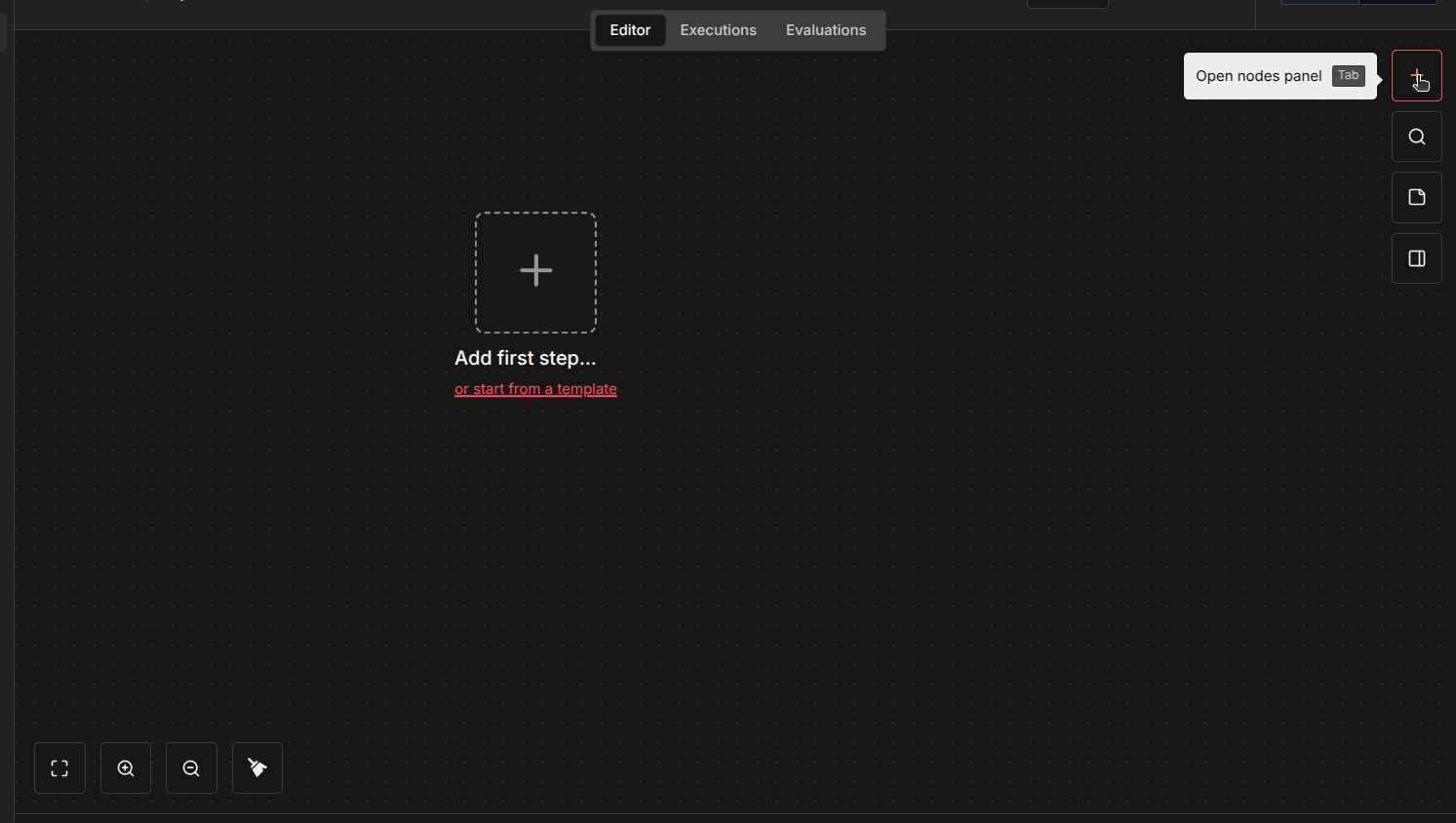
- Thêm node trigger
- Click vào nút
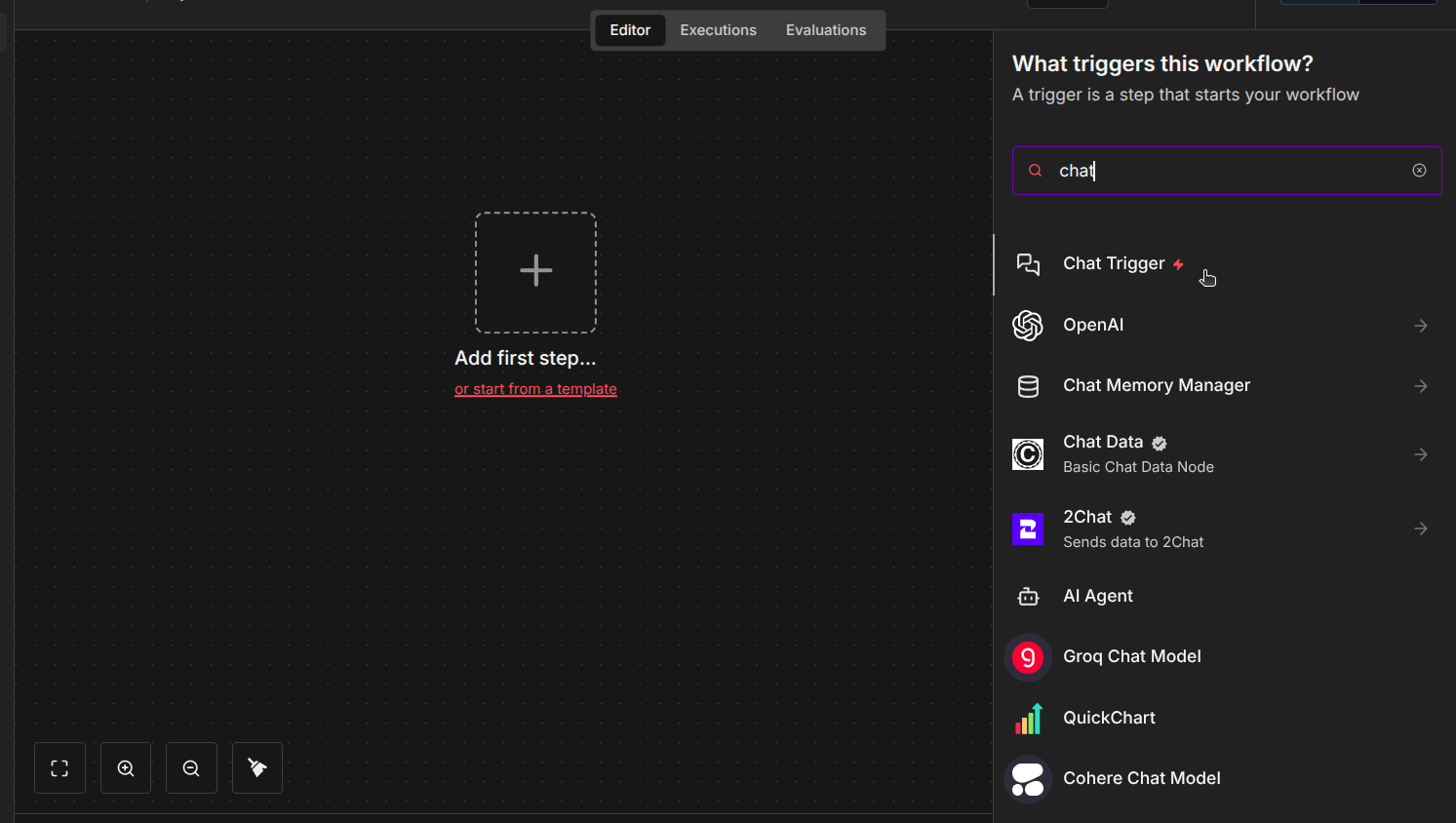
+(Add first step) - Tìm kiếm
chat - Chọn “Chat trigger”
- Click vào nút
- Cấu hình Chat Trigger
- Không cần cấu hình gì thêm cho node này
- Node này sẽ tự động nhận tin nhắn từ chat interface
- Click “Test step” để xem giao diện chat
Bước 3: Thêm AI Agent Node
-
Kết nối AI Agent
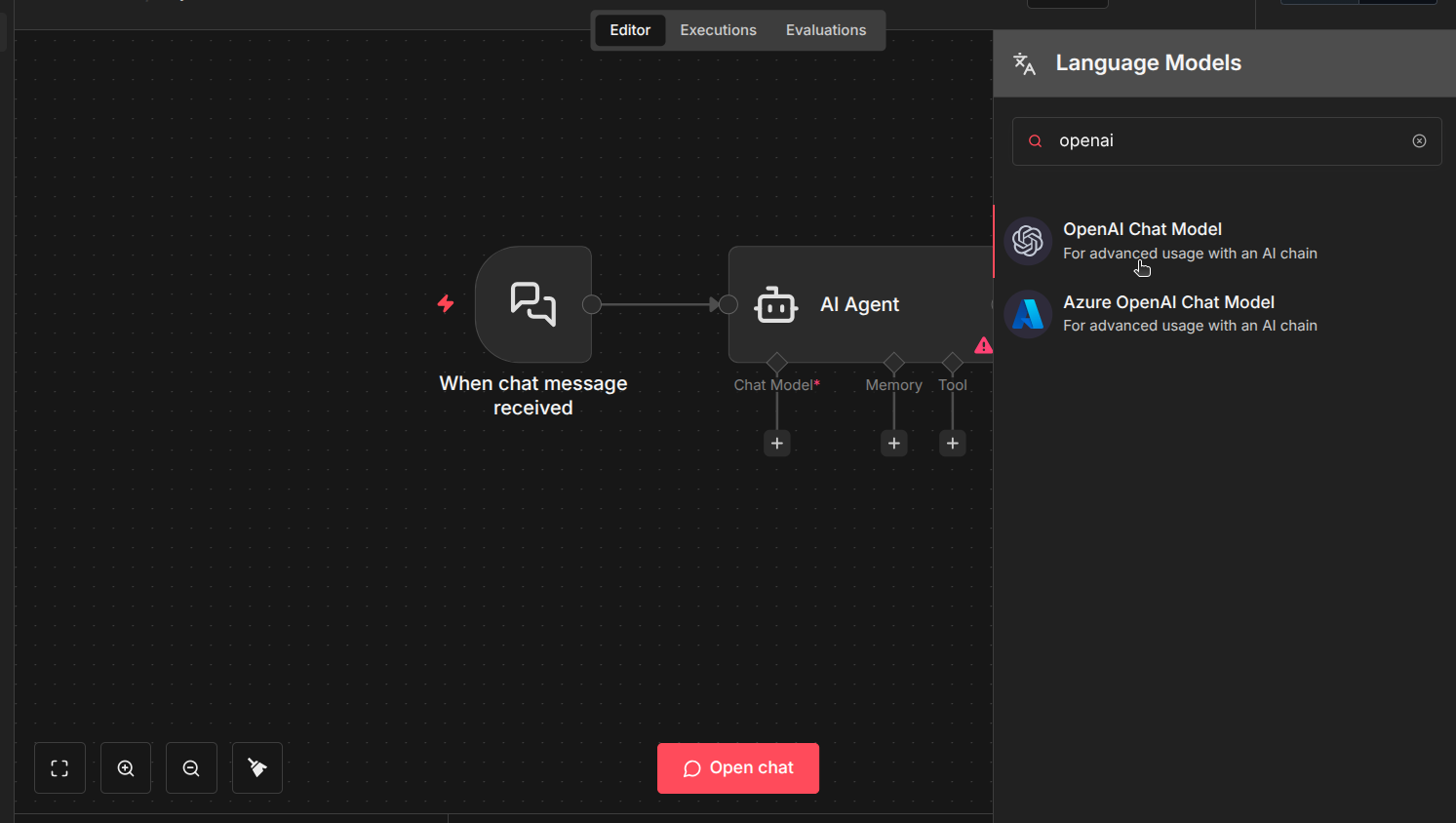
- Click vào dấu
+bên phải node “When chat message received” - Tìm kiếm
"ai" - Chọn “AI”
- Chon “AI Agent”
- Click vào dấu
-
Cấu hình OpenAI Credentials
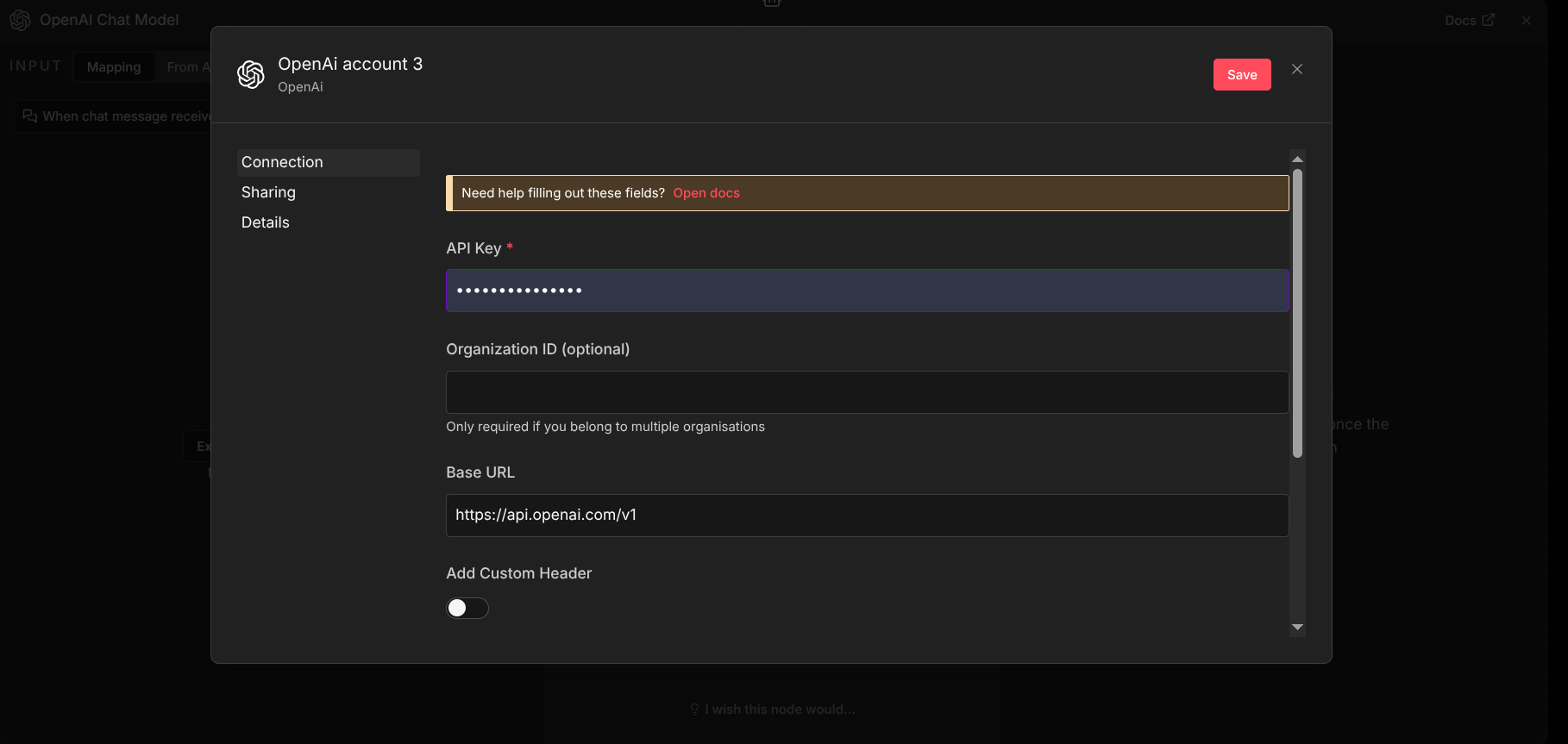
Trước khi cấu hình AI Agent, chúng ta cần thêm OpenAI API key:
- Trong node AI Agent tìm phần “Chat Model”* , nhấn dấu
+bên cạnh để thêm ai model. - Tại node pannel bên phải ý, chọn “OpenAI Chat Model” sau đó mở lên (click 2 lần là nó tự mở)
- Tại chỗ
Credential to connect withclick vào “Add OpenAI account” - Nhập API Key vào: vd sk-xxx (dòm cái này) để biết thêm chi tiết.
- Click “Save”
- Trong node AI Agent tìm phần “Chat Model”* , nhấn dấu
-
Cấu hình Model Settings
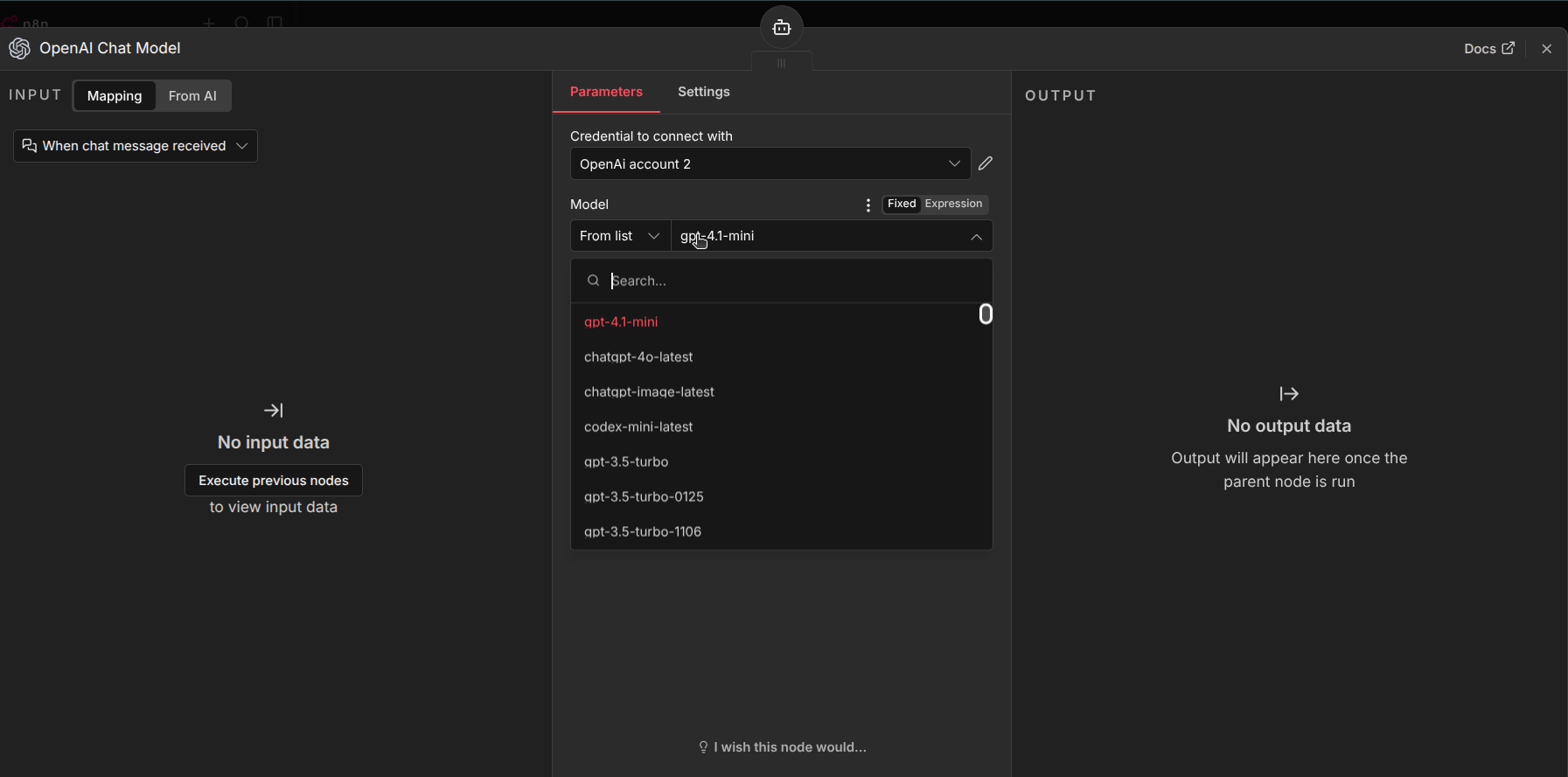
Trong phần Model , ở dưới mấy cái credentials, ta sẽ cấu hình các tham số:
- Model: Chọn
gpt-4.1-mini(càng cao cấp càng thông minh) - Temperature:
0.7(cân bằng giữa sáng tạo và chính xác) - Max Tokens:
2000(độ dài tối đa câu trả lời)
- Model: Chọn
-
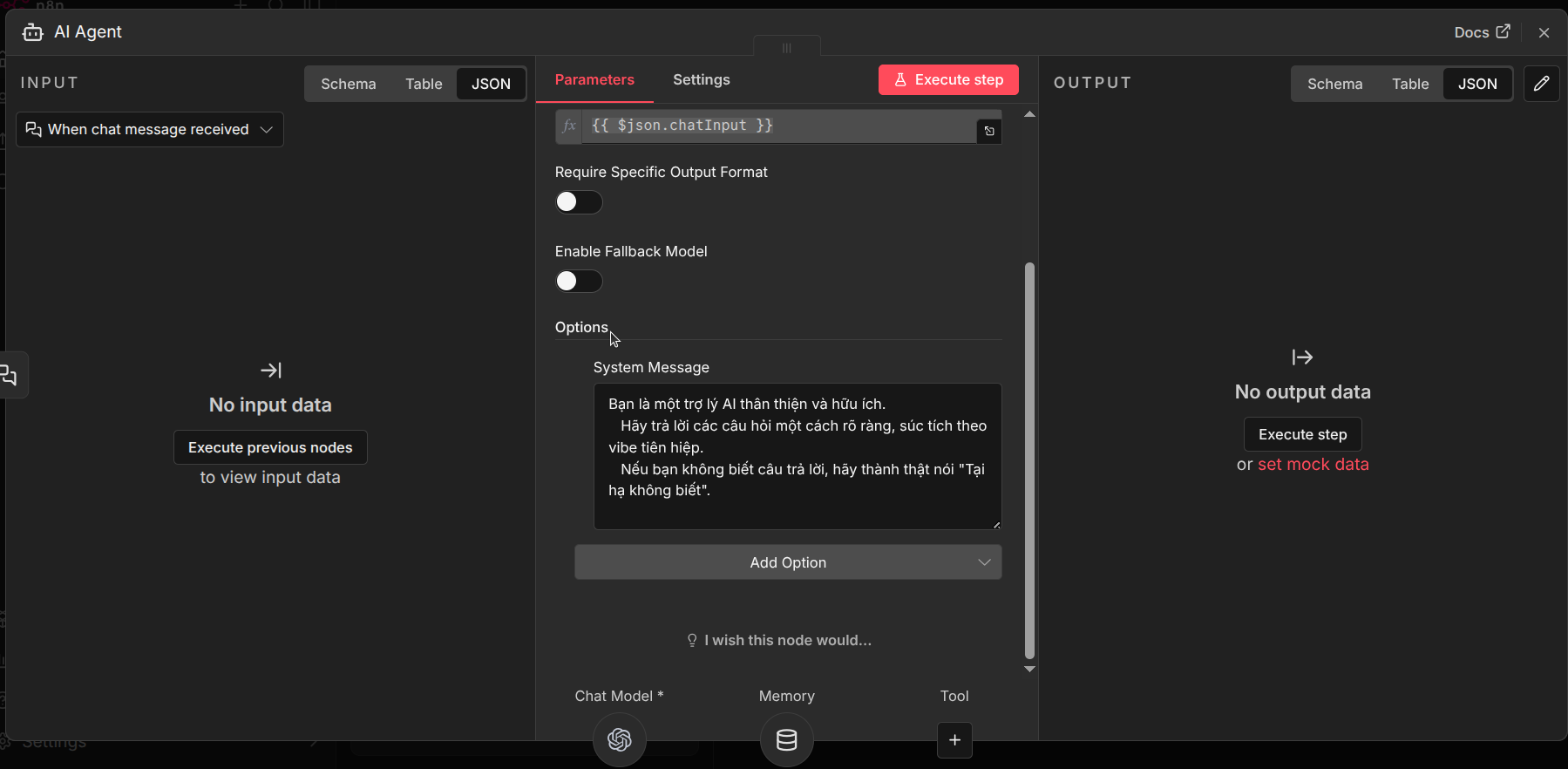
Thêm System Message (Tùy chọn nhưng khuyến khích)
System Message giúp định hình tính cách của chatbot:
- Scroll xuống phần “System Message”
- Nhập nội dung:
Bạn là một trợ lý AI thân thiện và hữu ích.Hãy trả lời các câu hỏi một cách rõ ràng, súc tích theo vibe tiên hiệp.Nếu bạn không biết câu trả lời, hãy thành thật nói "Tại hạ không biết".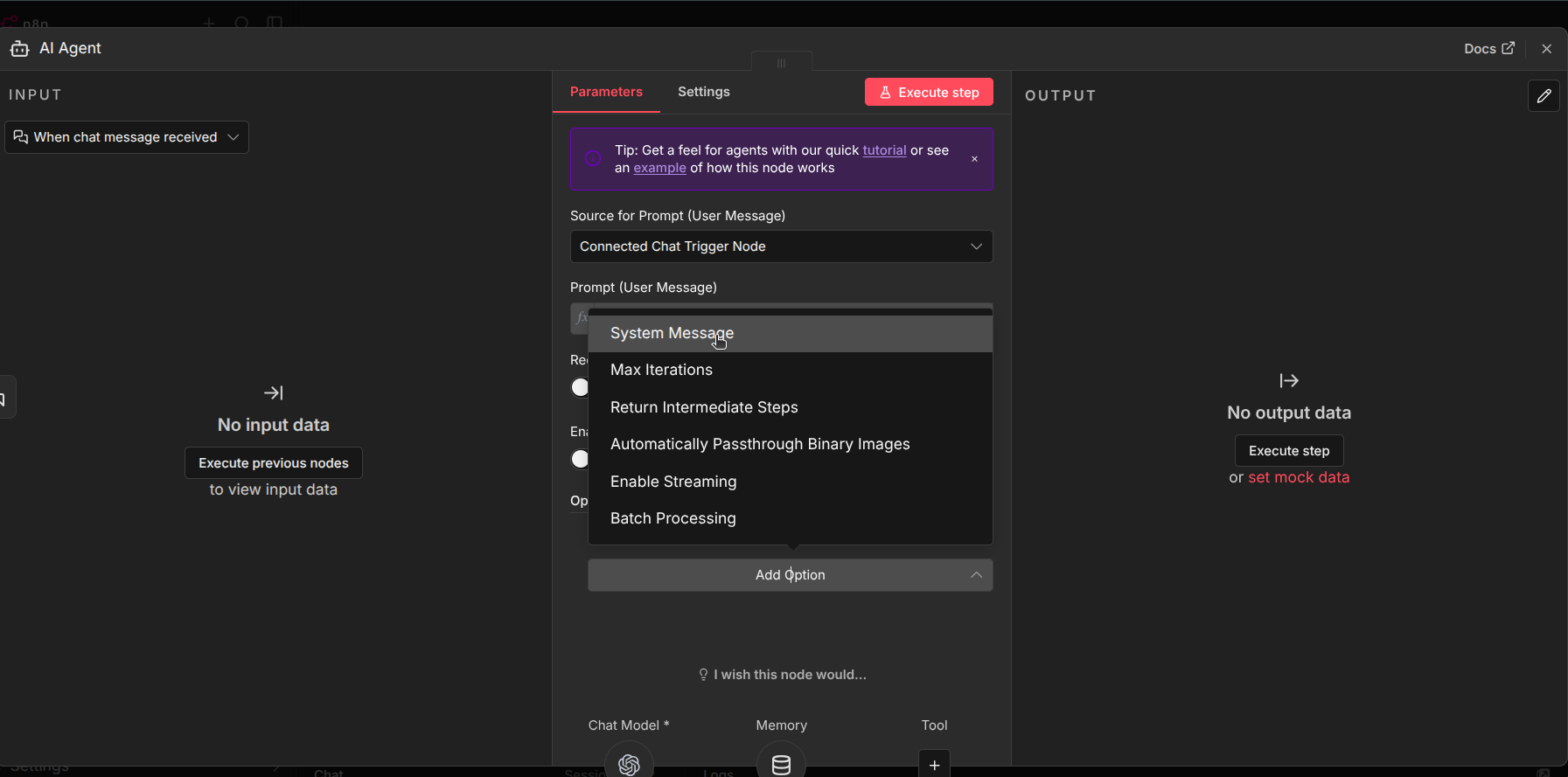
-
Cấu hình Options (Tùy chọn nâng cao)
Giống chat model, ta có thể thấy bên cạnh có thêm Memory, nhấn vào rồi thêm Simple Memory, chatbot có thể nhớ hội thoại tốt hơn.
- Memory Type: Chọn
Window Buffer Memoryđể chatbot nhớ lịch sử chat - Session Length:
10(nhớ 10 tin nhắn gần nhất)
- Memory Type: Chọn
Bước 4: Kiểm tra và Test
-
Lưu workflow
- Click vào nút “Save” ở góc trên bên phải
- Hoặc dùng phím tắt
Ctrl + S(Windows/Linux) hoặcCmd + S(Mac)
-
Activate workflow
- Nhấn nút “Open chat” ở góc dưới màn hình
- Nhập tin nhắn và xem phản hồi
-
Test chatbot
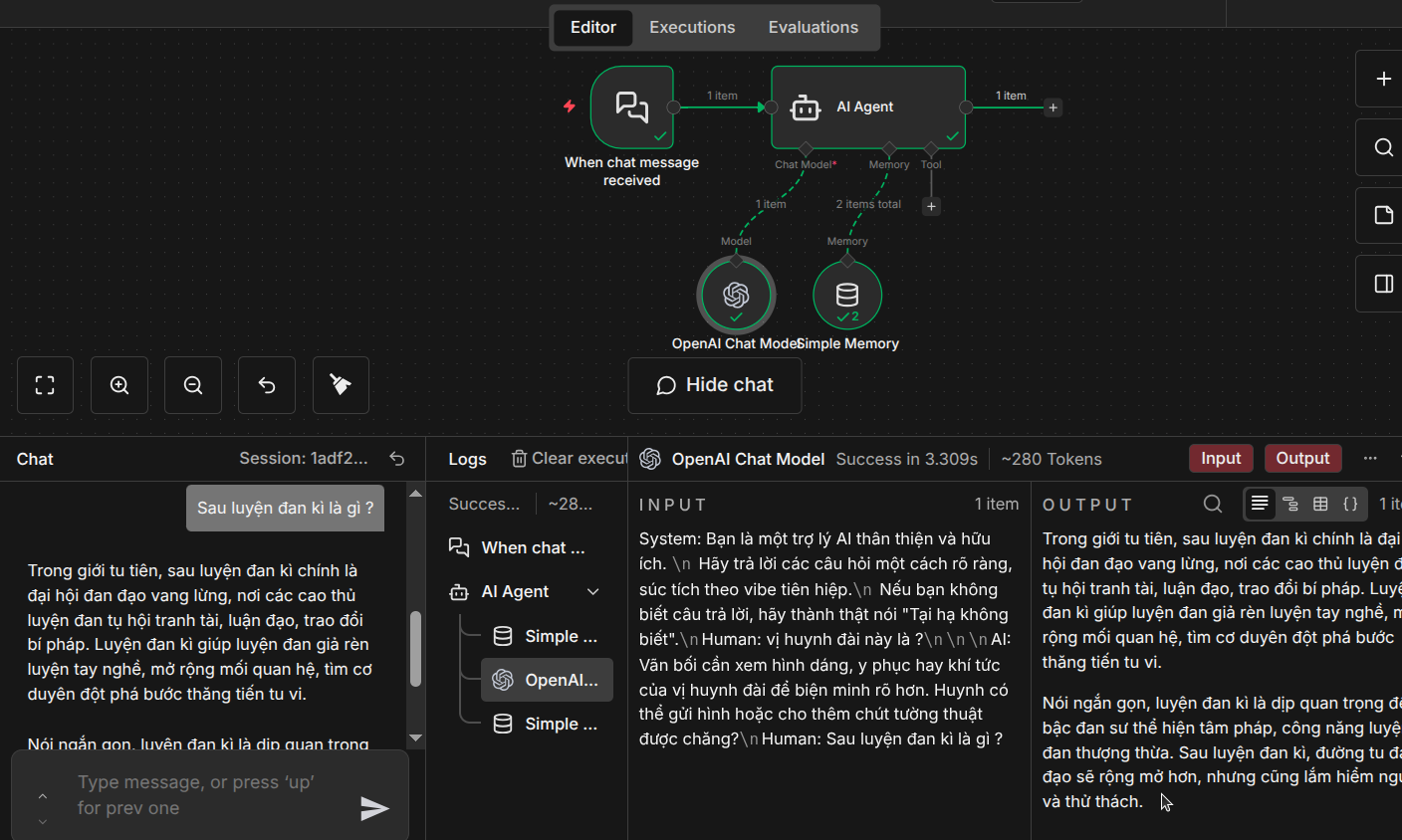
- Click vào nút “Chat” ở góc dưới bên phải màn hình
- Cửa sổ chat sẽ mở ra
- Thử gửi tin nhắn: “Xin chào! Bạn là ai?”
- Chatbot AI sẽ trả lời dựa trên system message bạn đã cấu hình
Bước 5: Publish workflow (chatbot)
Sau khi test xong, huynh đài có thể publish (công khai) chatbot để có thể chia sẻ cho người khác sử dụng:
Lưu ý
Để có thể chia sẻ hoặc nhúng ở nơi khác, huynh đài cần có hoặc n8n self-hosting với domain riêng.
-
Click vào nút “Publish” ở góc trên bên phải, sau đó nhấn
OK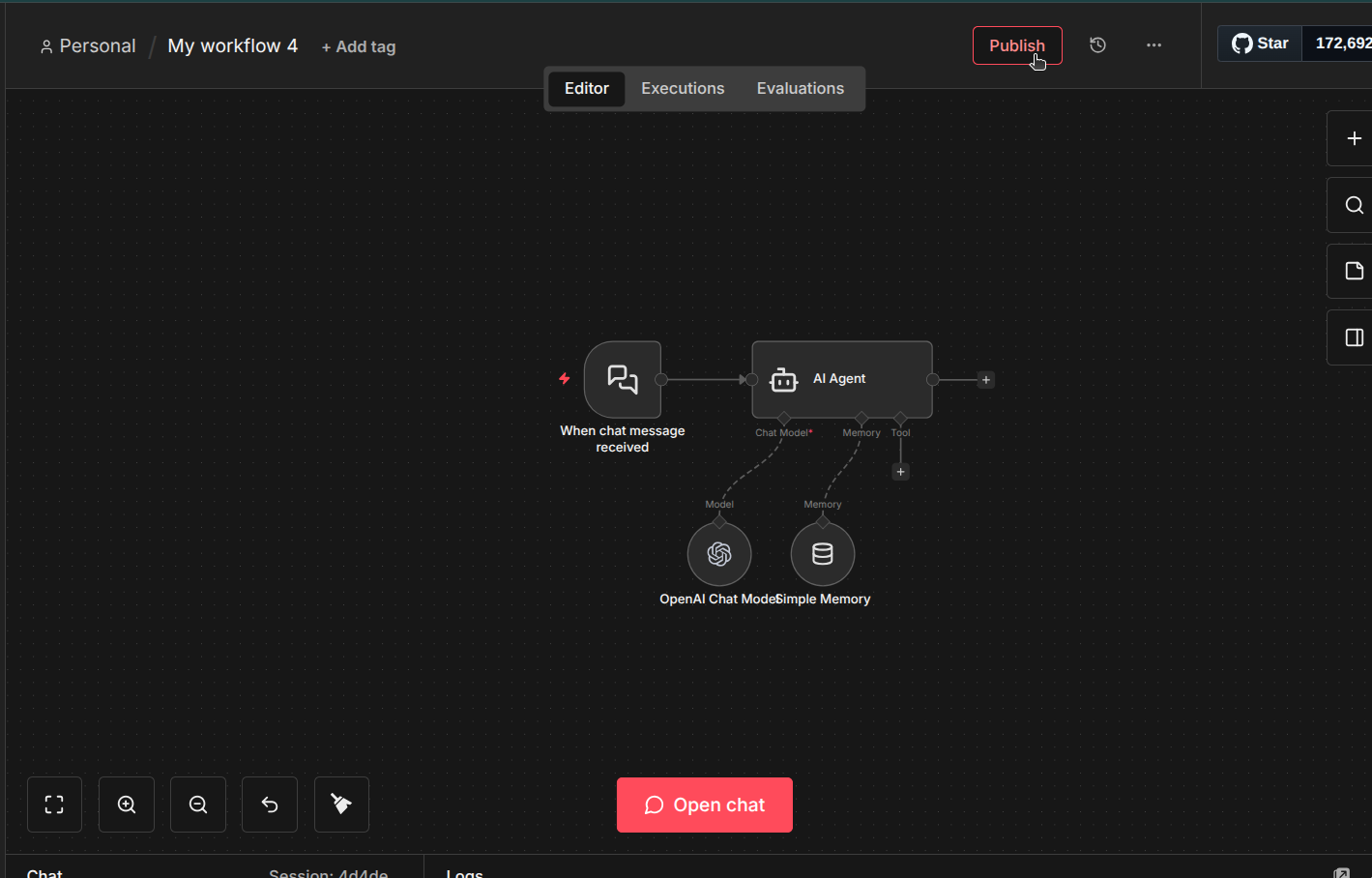
-
Sau khi publish, click 2 lần vào node chat trigger, gạt mở nút
Make Chat Publicly Availablesẽ thấy phần “Chat URL”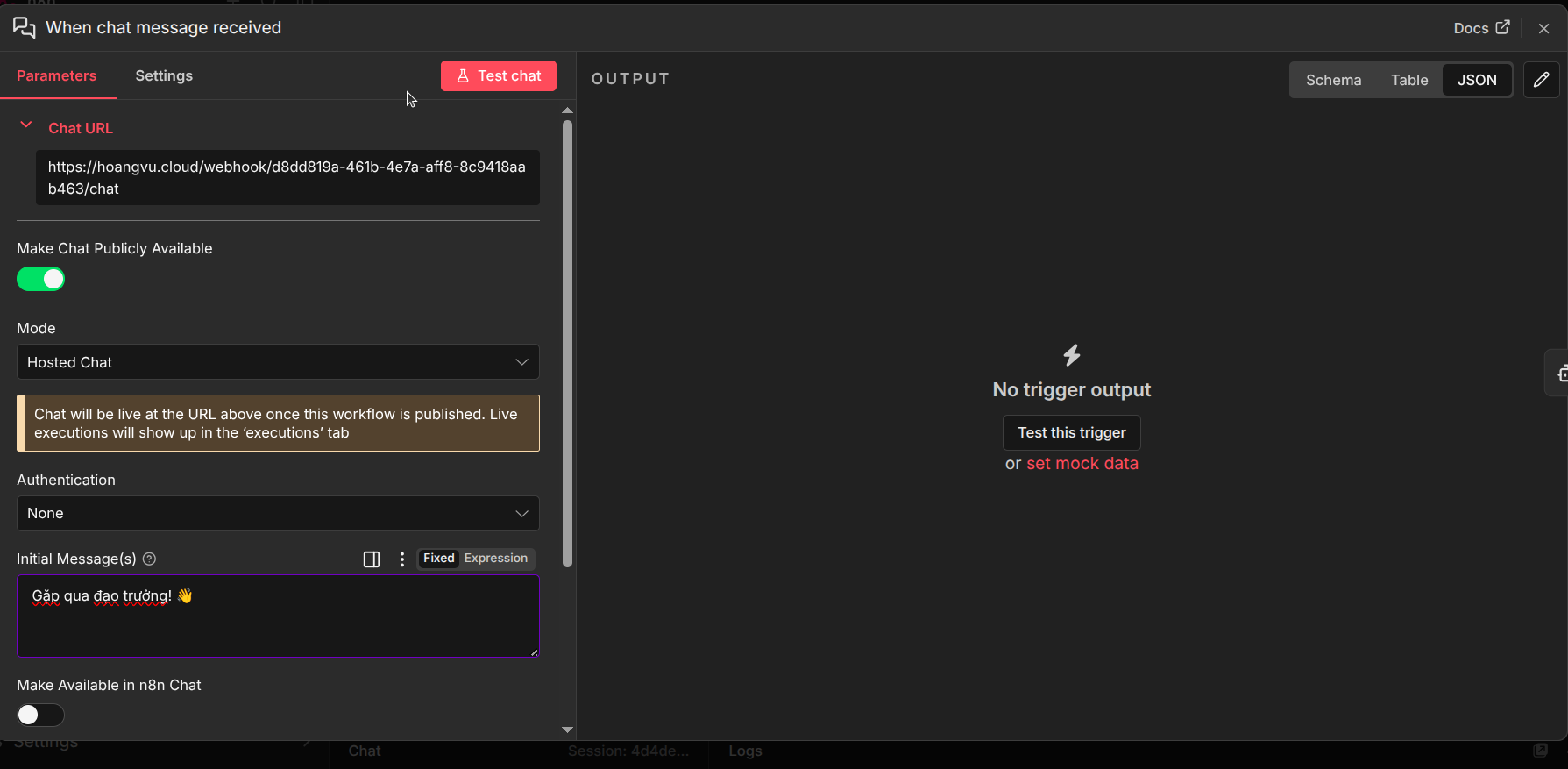
-
Mở thêm một tab trình duyệt, dán URL vào và thử chat với bot
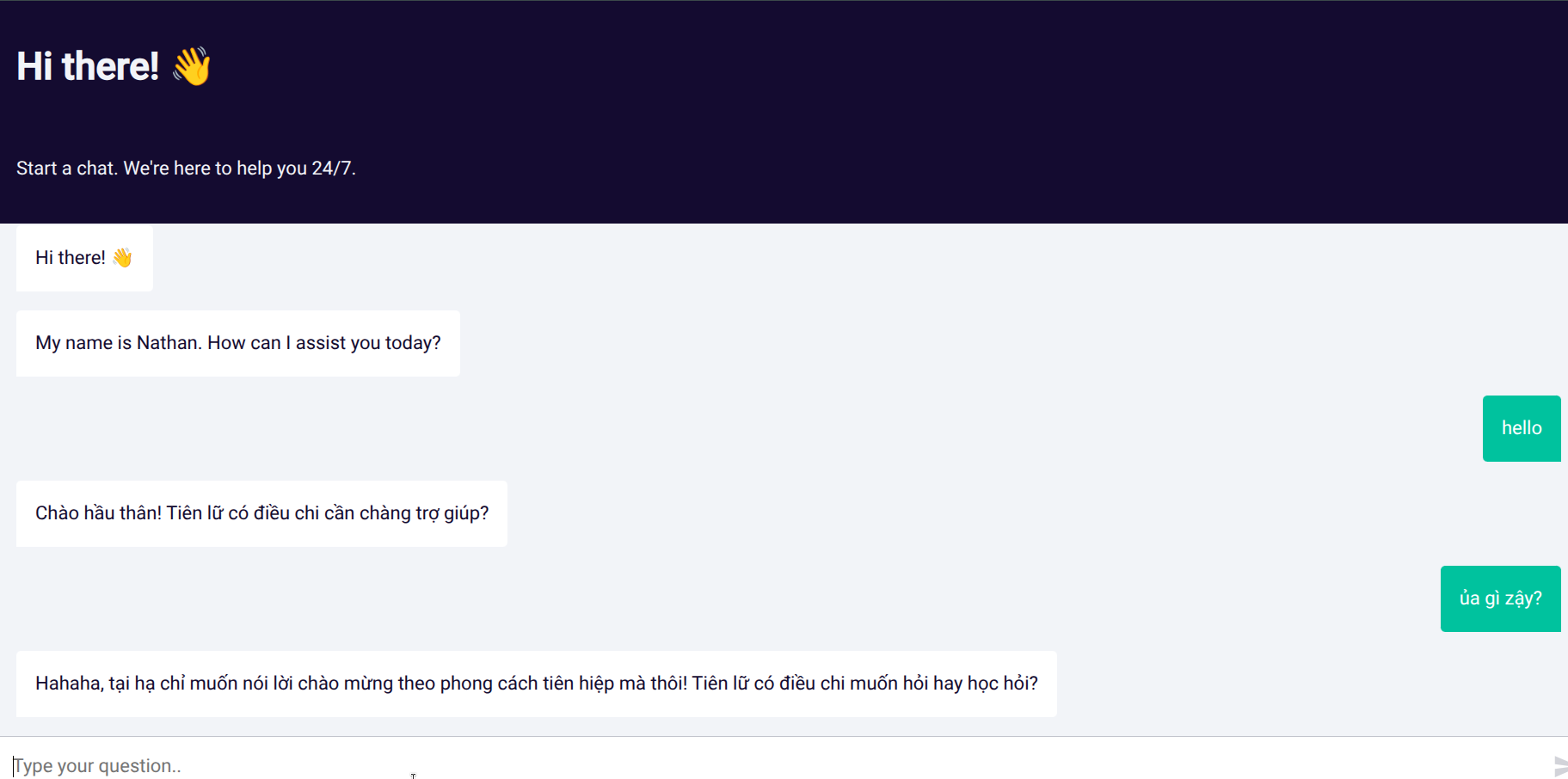
Luồng hoạt động:
- Người dùng gửi tin nhắn → Node “When chat message received” nhận tin nhắn
- Tin nhắn được chuyển đến AI Agent
- AI Agent xử lý với OpenAI GPT model
- Câu trả lời được gửi về chat interface
Bí kíp soi lỗi
Các lỗi thường gặp:
- Node màu đỏ: Click vào node để xem chi tiết lỗi
- “Invalid API Key”: Kiểm tra lại OpenAI API key
- “Insufficient credits”: Tài khoản OpenAI hết credit, cần nạp thêm
- “Rate limit exceeded”: Gửi quá nhiều requests, đợi vài phút rồi thử lại
Mẹo debug:
- Click vào node bất kỳ và chọn nút “Execute Node” để test riêng node đó
- Xem tab “Executions” bên trái để xem lịch sử chạy workflow
- Bật “Execution Data” trong Settings để xem chi tiết data flow
Tham khảo thêm các mẫu workflow tại đây
Tổng kết
Chúc mừng đạo hữu! Vậy là chúng ta đã tạo ra một chatbot AI hoàn chỉnh!
Những gì đã học được
Trong bài này, chúng ta đã nắm vững:
- Trigger Node: Sử dụng “When chat message received” để khởi động workflow
- AI Agent: Cấu hình và kết nối với OpenAI GPT models
- Credentials: Tạo, quản lý API keys trong n8n
- Model Settings: Điều chỉnh temperature, max tokens để tối ưu hiệu suất
- System Message: Định hình tính cách và cách trả lời của chatbot
- Memory: Cho phép chatbot nhớ context cuộc hội thoại
- Testing: Cách test và debug workflow
Nguyên lý cốt lõi
Workflow này tuy đơn giản nhưng chứa đựng nguyên lý nguyên thủy nhất của automation:
📨 TRIGGER (Nhận event) ↓🤖 PROCESSING (Xử lý) ↓✨ RESPONSE (Trả kết quả)Đây là “Vận Khí Điều Nguyên” - ví dụ phù hợp để bắt đầu hành trình tự động hóa của đạo hữu.
Bài tập về nhà
Trước khi chuyển sang bài tiếp theo, hãy thử:
- Thay đổi system message để chatbot có tính cách khác (ví dụ: cô hàng xóm tốt bụng, chị bán hàng … à mà thôi)
- Thử các model khác nhau (gpt-3.5-turbo, gpt-4o, gemini, …) và so sánh chất lượng. Bật mý : mỗi loại model sẽ phù hợp cho 1 hoặc 1 sông công viêc cụ thể …
- Điều chỉnh các thông số trong options và đối chiếu câu trả lời của bot.
- Test với nhiều câu hỏi khác nhau để hiểu khả năng của chatbot
Tiếp theo
Ở bài tiếp theo: “Tìm hiểu về Triggers và Webhooks trong n8n”, chúng ta sẽ học cách để workflow không chỉ chạy khi có chat message, mà còn biết “cảm ứng” với vô vàn sự kiện bên ngoài:
- Khi có email mới đến
- Khi có khách ghé thăm website
- Khi có data mới trong Google Sheets
- Khi đến một thời điểm đặt trước
- Khi webhook nhận được tín hiệu
Hãy chuẩn bị “Luyện Kim Đơn” (API keys) đầy đủ, vì chúng ta sẽ kết nối với nhiều dịch vụ khác nhau!
Đừng bỏ lỡ!
n8n-tutorial
Bài 4/5Nội dung series:
- 1. n8n là gì? Workflow Automation mạnh mẽ
- 2. Cài đặt n8n: Docker và npm (2026)
- 3. Giao diện n8n: Canvas và Nodes cơ bản
- 4. Tạo Workflow đầu tiên với n8n: AI Chatbot Đang đọc
- 5. n8n Triggers và Webhooks: Hướng dẫn chi tiết